Translate

Kamis, 18 Oktober 2018

cara instal xampp

Cara Instal Xampp Di Komputer Windows OS

cara install xampp, cara install xampp di windows
Bagi Anda yang ingin membuat website namun belum memiliki domain dan hosting sendiri, jangan berkecil hati dulu. Karena masih ada alternatif cara lain.
Apa itu?
Ya, kita bisa tetap membuat website di PC komputer / laptop, dengan menjadikan PC kita seolah-olah seperti server hosting.
Langkah ini juga sering digunakan bagi oleh para web developer yang sudah mahir sekalipun, untuk membuat website di komputer kerja mereka, sebelum mereka mengupload hasil kerjanya ke server hosting.
Bagaimana caranya?
Caranya adalah dengan menginstal aplikasi server localhost di PC kita.
Salah satu aplikasi server localhost serta yang paling banyak digunakan dan cukup familiar di kalangan web developer saat ini adalah XAMPP.
Aplikasi XAMPP ini dibuat oleh Apache Friends dan installer-nya bisa langsung diunduh dari situs mereka. Isi aplikasinya juga sudah sangat komplit, antara lain:
  • Apache
  • MySQL
  • PHP
  • phpMyAdmin
  • FileZilla FTP Server
  • Tomcat
  • XAMPP Control Panel
Untuk itu, kali ini saya akan menuliskan tentang panduan cara instal XAMPP di komputer.
Berhubung saya pakainya Windows, maka panduan ini juga diperuntukkan bagi pengguna PC Windows ya. Namun kurang lebih untuk sistem operasi lain, caranya hampir sama lah.
Oke, let’s go…

Cara Instal XAMPP Di Windows

  1. Download aplikasi XAMPP terbaru, klik disini. Pilih salah satu (tips: jika Anda bingung, bisa pilih yang versi 5.6 dulu).
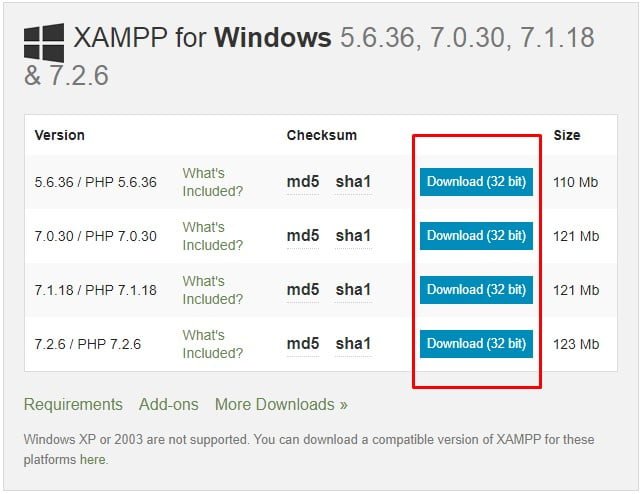
    cara install xampp
  2. Dobel klik file XAMPP yang baru saja Anda download, nanti selanjutnya akan muncul jendela “installer language” seperti di bawah ini:
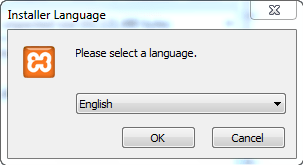
    instal xampp, xampp localhost
  3. Selanjutnya pilih bahasa. Pilih yang Bahasa Inggris (English). Klik OK.
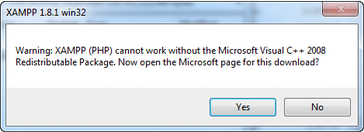
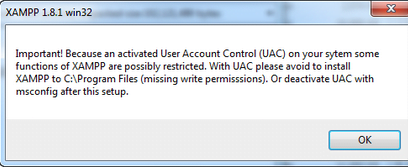
  4. Kadang pada proses ini muncul pesan error. Jika ada, abaikan saja dan lanjutkan dengan klik OK dan YES.
    2-instal-xampp
    3-instal-xamp
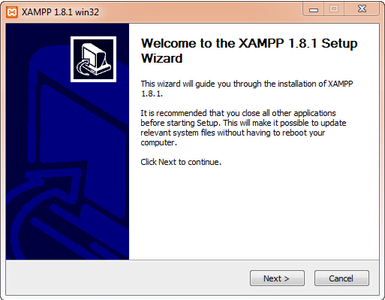
  5. Berikutnya akan muncul jendela yang isinya meminta Anda menutup semua aplikasi yang sedang berjalan. Jika semua aplikasi sudah ditutup, maka klik tombol Next.
    4-instal-xampp
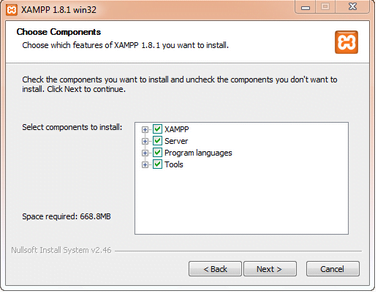
  6. Selanjutnya Anda akan diminta untuk memilih aplikasi yang mau diinstal. Centang saja semua pilihan dan klik tombol Next.
    5-instal-xampp
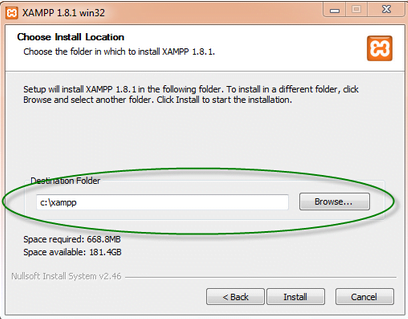
  7. Kemudian Anda akan diminta untuk menentukan lokasi folder penyimpanan file-file dan folder XAMPP. Secara default akan diarahkan ke lokasi c:\xampp. Namun jika Anda ingin menyimpannya di folder lain bisa klik browse dan tentukan secara manual folder yang ingin digunakan. Jika sudah selesai, lanjutkan dan klik tombol Install.
    6-instal-xampp
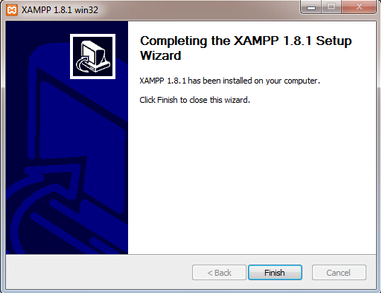
  8. Tunggu beberapa menit hingga proses intalasi selesai. Jika sudah muncul jendela seperti di bawah ini, klik tombol Finish untuk menyelesaikannya.
    7-instal-xampp
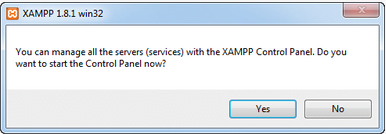
  9. Berikutnya, akan muncul jendela dialog seperti gambar di bawah ini yang menanyakan Anda apakah mau langsung menjalankan aplikasi XAMPP atau tidak. Jika ya, maka klik YES.
    8-instal-xampp

Cara Menjalankan Aplikasi XAMPP

  1. Bukalah aplikasi XAMPP, bisa melalui Start Menu atau Desktop, dan klik icon XAMPP. Atau, jika Anda membukanya begitu proses instalasi selesai maka klik Yes seperti yang terlihat pada gambar di atas.
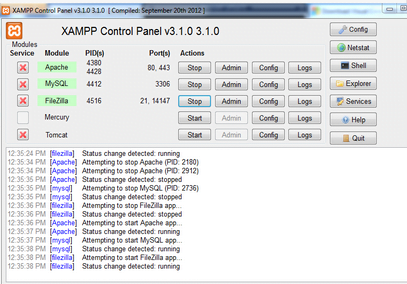
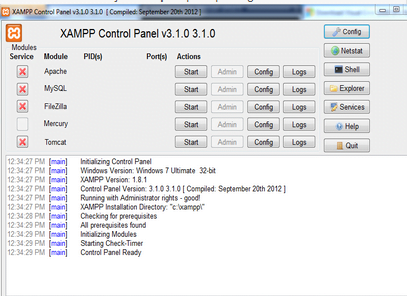
  2. Setelah terbuka, silahkan klik tombol Start pada kolom Action sehingga tombol tersebut berubah menjadi Stop. Dengan mengklik tombol tersebut, artinya itulah aplikasi yang dijalankan. Biasanya jika saya menggunakan XAMPP, yang saya start hanyalah aplikasi Apache dan MySQL, karena saya tidak memerlukan aplikasi seperti Filezilla, dan lain-lain.
    9-instal-xampp
    10-instal-xampp
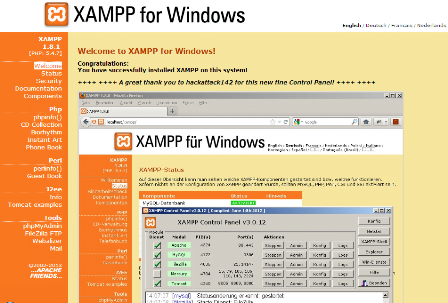
  3. Sekarang bukalah browser kesukaan Anda, dan coba ketikkan http://localhost/xampp di address bar. Jika muncul tampilan seperti gambar di bawah ini, instalasi telah berhasil.
    11-instal-xampp
Selamat, akhirnya Anda berhasil menginstal aplikasi XAMPP. Sekarang komputer Anda sudah berfungsi seperti server dan bisa menjalankan aplikasi-aplikasi berbasis web.

cara menginstal NetBeans

Apa itu Netbeans ?

NetBeans juga disebut sebagai platform komponen modular untuk mengembangkan aplikasi Java desktop.  

NetBeans adalah sebuah open source lingkungan pengembangan terpadu (IDE) untuk mengembangkan dengan Java, PHP, C++, dan bahasa pemrograman lainnya.  

Apa itu JDK dan JRE ?

JDK adalah Perangkat lunak yang digunakan untuk melakukan proses kompilasi dari kode java ke bytecode yang dapat dimengerti dan dapat dijalankan oleh JRE (Java Runtime Envirotment). 

JDK wajib terinstalasi pada komputer yang akan melakukan proses pembuatan aplikasi berbasis java.

Tidak wajib terinstall di komputer yang akan menjalankan aplikasi yang dibangun dengan java.

JRE adalah perangkat lunak yang digunakan untuk menjalankan aplikasi yang dibangun menggunakan java. 

Versi JRE harus sama atau lebih tinggi dengan JDK yang digunakan untuk membangun aplikasi java.

Perbedaan antara JDK dan JRE 

JRE (Java Runtime Environment) inilah yang memungkinkan sebuah program Java dapat berjalan di mesin Anda. 

JRE ini mengeksekusi binary-binary dari class-class dan mengirimnya ke JVM untuk diproses lagi ke prosesor. 

Setiap JRE pasti memiliki sebuah JVM di dalamnya untuk melakukan pemrosesan selanjutnya. 

Harus download oleh siapa saja yang ingin menjalankan  membaca Program Java (aplikasi Java, applet Java & Aplikasi Java WebStart). 

Java Development Kit berisi program-program (seperti javac yaitu program untuk meng-compile kode sumber) 

Membantu Anda mengembangkan menulis kode Java. Seperti halnya JRE, JDK juga memiliki JVM di dalamnya

Cara install Netbeans itu ada 2

1. Langsung satu paket instalasi 

2. Diinstall secara terpisah  

Tutorial install lansung satu paket?

1. Pilih Windows x86 silahkan Download Java SE and NetBeans Cobundle (JDK 8u141 and NB 8.2) 

 Java SE and NetBeans Cobundle (JDK 8u141 and NB 8.2)

 2. Klik 2 kali untuk install muncul proses seperti gambar di bawah ini, tunggu hingga selesai. 


3. Klik Next 


4. Pilih accept the term in the license agreement dan klik Next


5. Tentuka dimana file akan di install terus klik Next


6. Pilih lokasi JDK dan Netbeans terus klik Next


7. Centang ceck for update apabila ingin update ketika ada koneksi internet, kemudia klik install untuk memulai install


8. Tunggu hingga proses instalasi selesai terus klik Next


9. Akhirnya proses instalasinya sudah dan klik Finish untuk memula membuaka netbeans.


Bagaimana kalau install Netbeans, JRE dan JDK manual?

Silahka download dulu 

1. Java Development Kit (JDK)

2. Java Runtime Environtment (JRE) 

3. NetBeans IDE 8.0.2 (untuk netbeans silahka download all biar tidak ribet kalau mau pilih satu silahkan download Java SE) 

Install Java Development Kit (JDK)?

Klik dua kali file JDK yag sudah kamu download, tinggal ikuti proses instalasinya, silahkan klik Next setiap prosesnya

Kalau masih kurang jelas bisa lihat gambar di bawah ini


Install Java Runtime Environtment (JRE)?

Sekarang buka file JRE yang sudah di download tadi, klik dua kali setelah membuka dealog klik install, silahka tunggu proses instalasi hingga selesai.

Kalau masih kurang faham bisa di lihat di gambar di bawah ini.


Install NetBeans IDE 8.0.2 

1. Silahkan buka file netbeans klik dua kali akan muncul proses di bawah ini, silahkan tunggu sampai selesai


2.  Klik Next untuk melajutkan


3. Silahka centang dan klik Next untuk melanjutkan


4. Silahka pilih I accept dan lalu pilih Next untuk melajutkan


 5. Silahkan pilih letak instalasi netbeans dan arahka letak JDK ke folder instalasi JDK lalu klik Next untuk melajutkan


6. Silahka tunggu proses hingga selesai lalu klik Next


7. Klik finis untuk membuka aplikasi netbeans


8. Tampilan awal netbeans


Setelah instalasi selesai?

Silahkan buka CMD klik tombol Windows + R secara bersamaan ketikan javac.

Akan muncul pesan 'javac is not recognized as internal or external command, operator program or batch file'


javac masih belum di kenal oleh sistem, kita harus menambahkan variable javac secara manual ke dalam sistem

Klik kanan pada My Computer terus pilih properties, akan muncul Windows lalu klik Advanced system settings  


Akan muncul windows baru System properties pilih ta advanced klik tombol environment variables 

pada windows environment variables, cari path pada grup system variables lalu klik edit 


Cari dimana letak instalasi JDK berada lalu copy alamatnya


Setelah klik edit pada path lalu aka muncul windows edit environment variable klik tombol new 

Masukan atau paste alamat tadi C:\Program file\Java\Jdk version\bin klik tombol ok lalu close 


Terakhir buka CMD lagi klik Windows + R secara bersamaan, ketika javac, akan muncul seperti gambar di bawah ini 


cara instal xampp

Cara Instal Xampp Di Komputer Windows OS DIPERBARUI:  5 JULI 2018  · BY  AAN ROFIK Bagi Anda yang ingin membuat website namun belum ...